A regisztrációs űrlapon töltsd ki a következő adatokat:
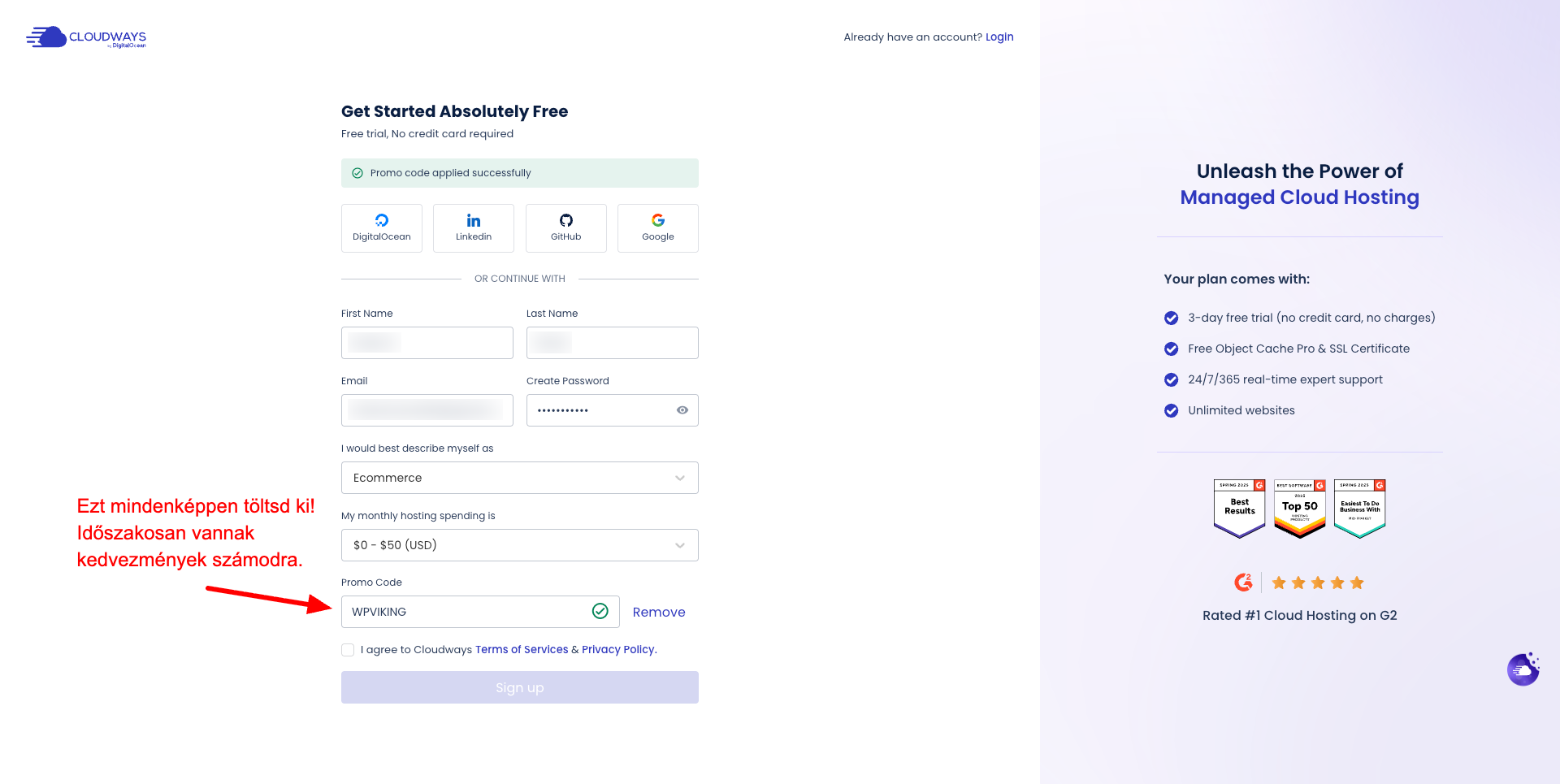
Keresztnév (First Name)
Vezetéknév (Last Name)
E-mail cím
Jelszó létrehozása (Create Password)
Válaszd ki, hogyan jellemeznéd magad (pl. "Ecommerce")
Add meg a havi hosting költségkereteket (pl. "$0 - $50 (USD)")
Fontos: A "Promo Code" mezőbe írd be: WPVIKING
Ez a kód időszakosan kedvezményeket biztosít
A rendszer visszaigazolja, ha sikeresen alkalmazta a kódot
Jelöld be az "I agree to Cloudways Terms of Services & Privacy Policy" négyzetet
Kattints a "Sign up" gombra
Megjegyzés: Ezen a fázisban nincs szükség bankkártyára - a regisztráció teljesen ingyenes
3. lépés: E-mail cím megerősítése
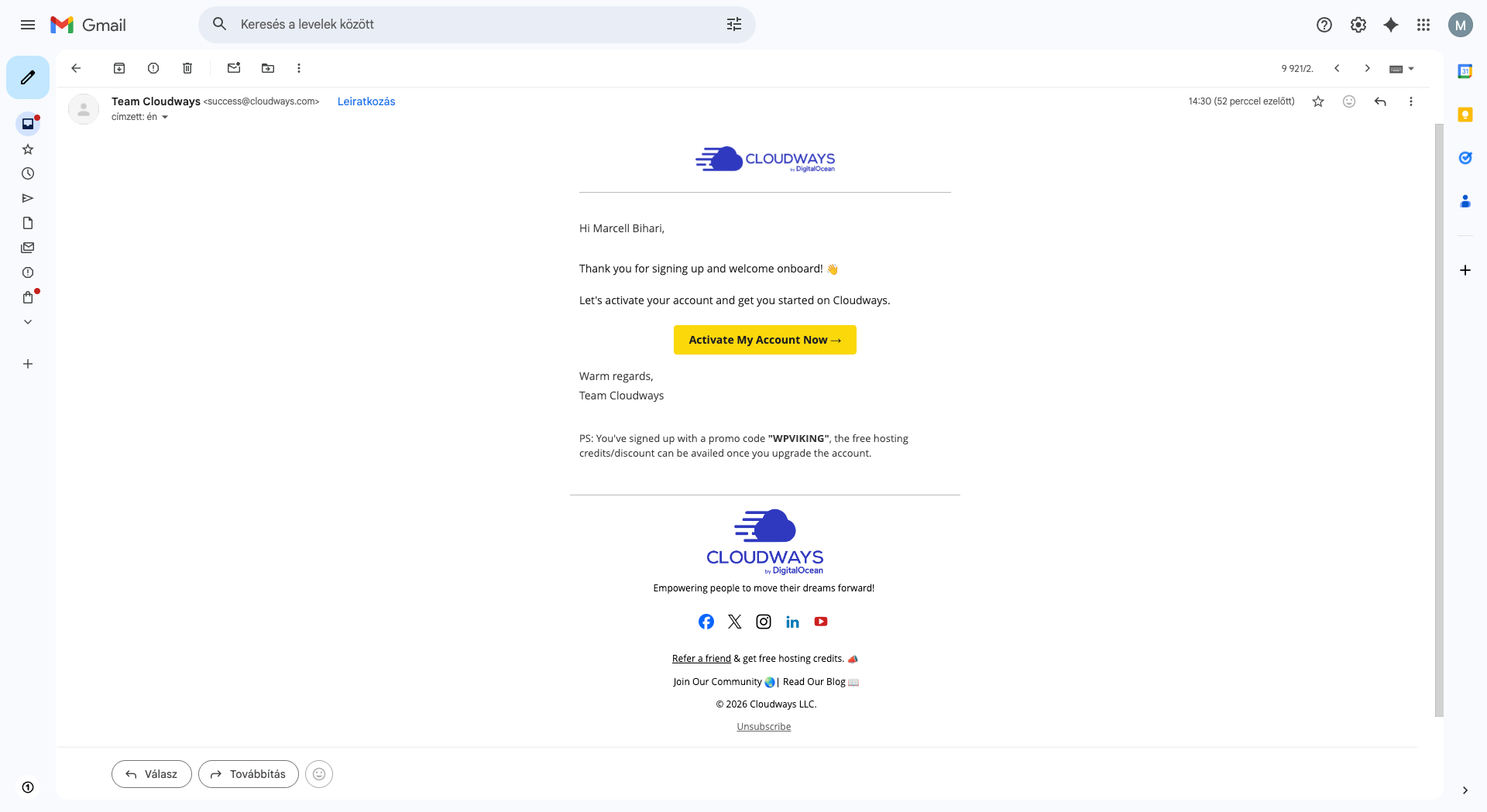
A regisztráció után egy megerősítő e-mailt kapsz
Nyisd meg az e-mailt és kattints az "Activate My Account Now →" gombra
Ez átirányít a fiók aktiválási oldalra
4. lépés: Fiók aktiválás - E-mail megerősítés
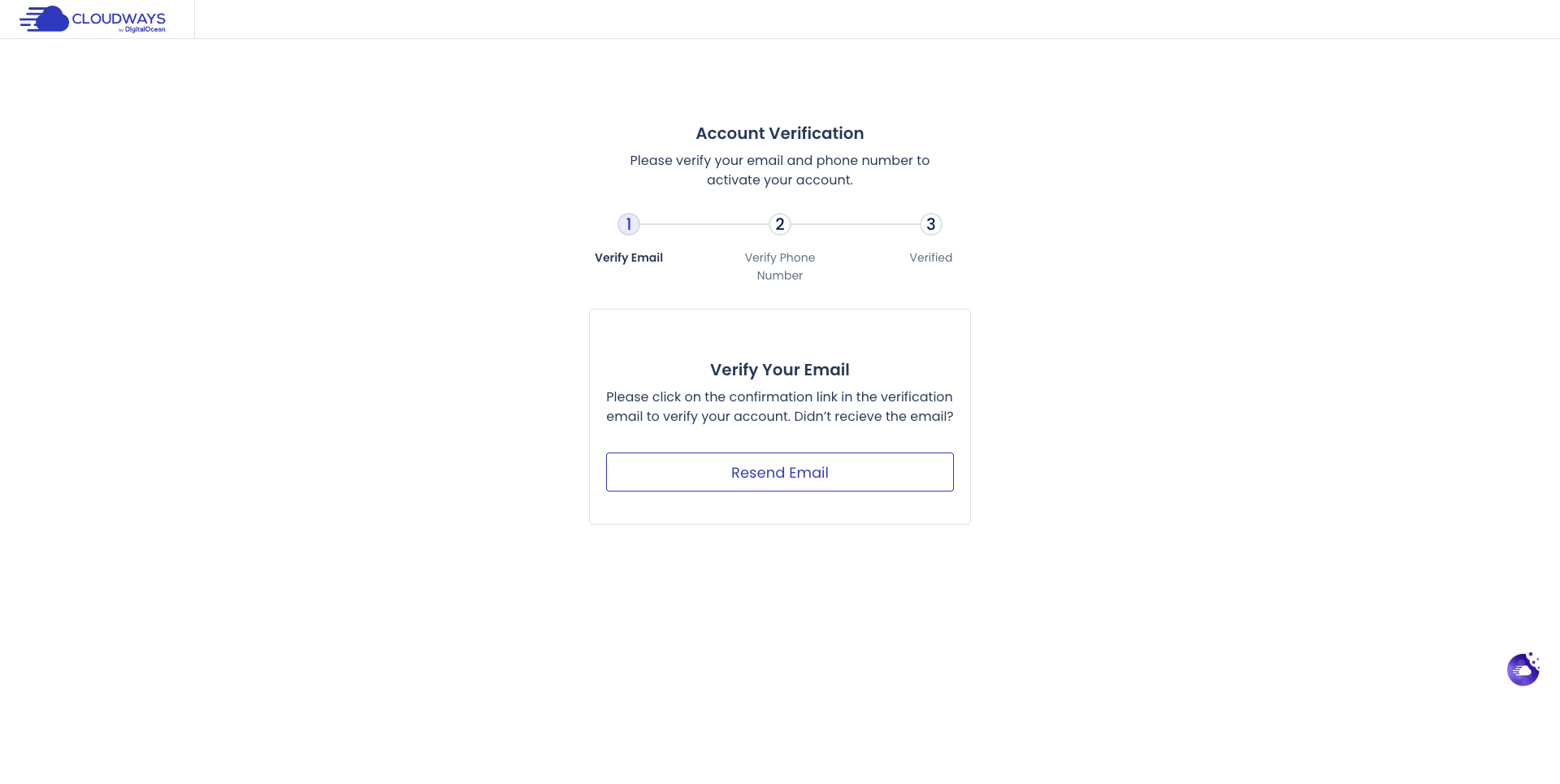
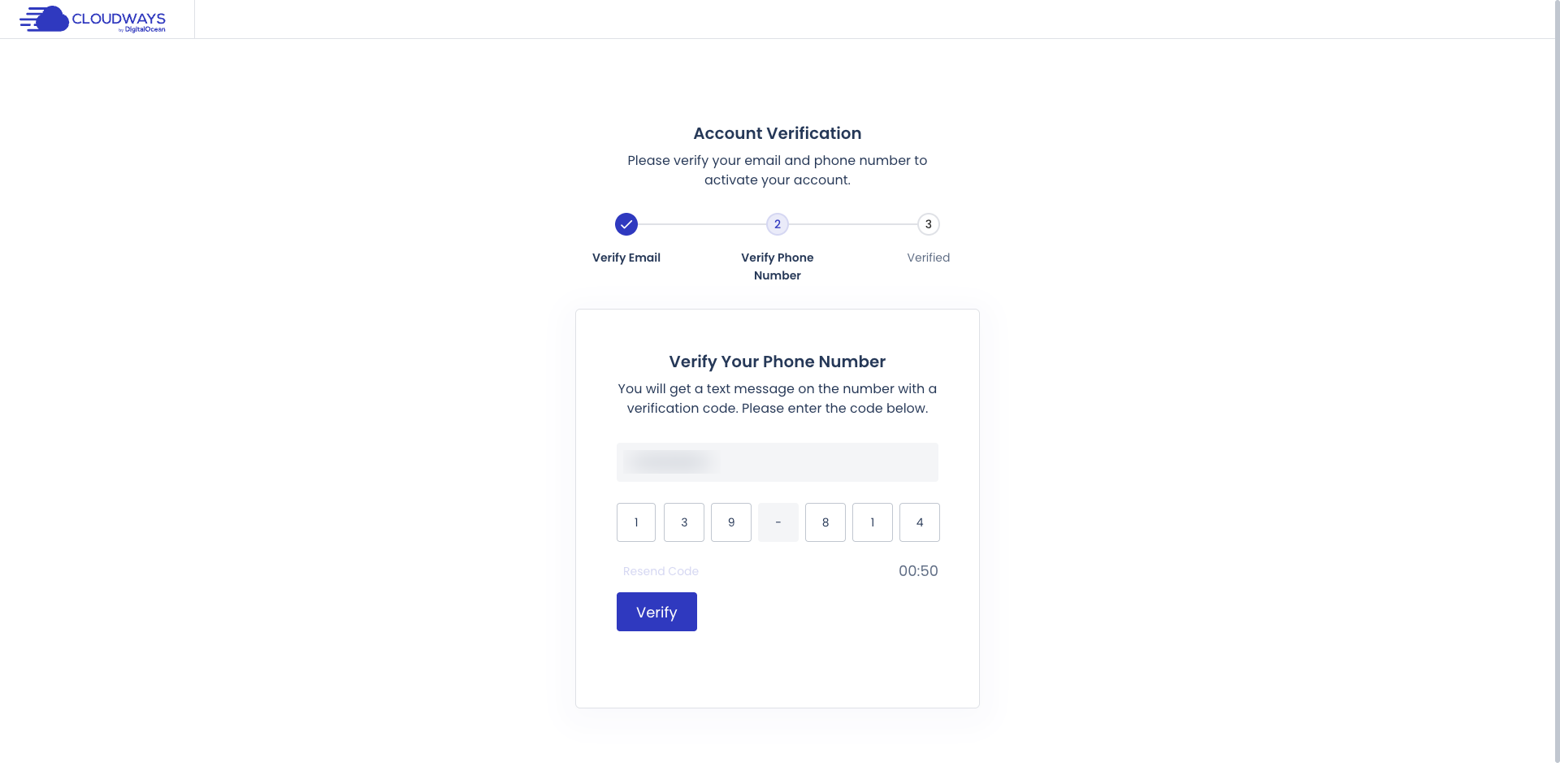
Az aktiválási oldalon látni fogod a 3 lépéses folyamatot:
1️⃣ Verify Email (E-mail megerősítése)
2️⃣ Verify Phone Number (Telefonszám megerősítése)
3️⃣ Verified (Megerősítve)
Kattints a megerősítő linkre az e-mailben
Ha nem kaptad meg az e-mailt, használd a "Resend Email" gombot
5. lépés: Telefonszám megerősítése
Válaszd ki az országkódot a legördülő menüből (pl. Magyarország: +36)
Add meg a telefonszámodat
Kattints a "Send SMS" gombra
Kapsz egy 6 jegyű kódot SMS-ben
Írd be a kódot a megadott mezőkbe
Kattints a "Verify" gombra
6. lépés: Fiók típus választása
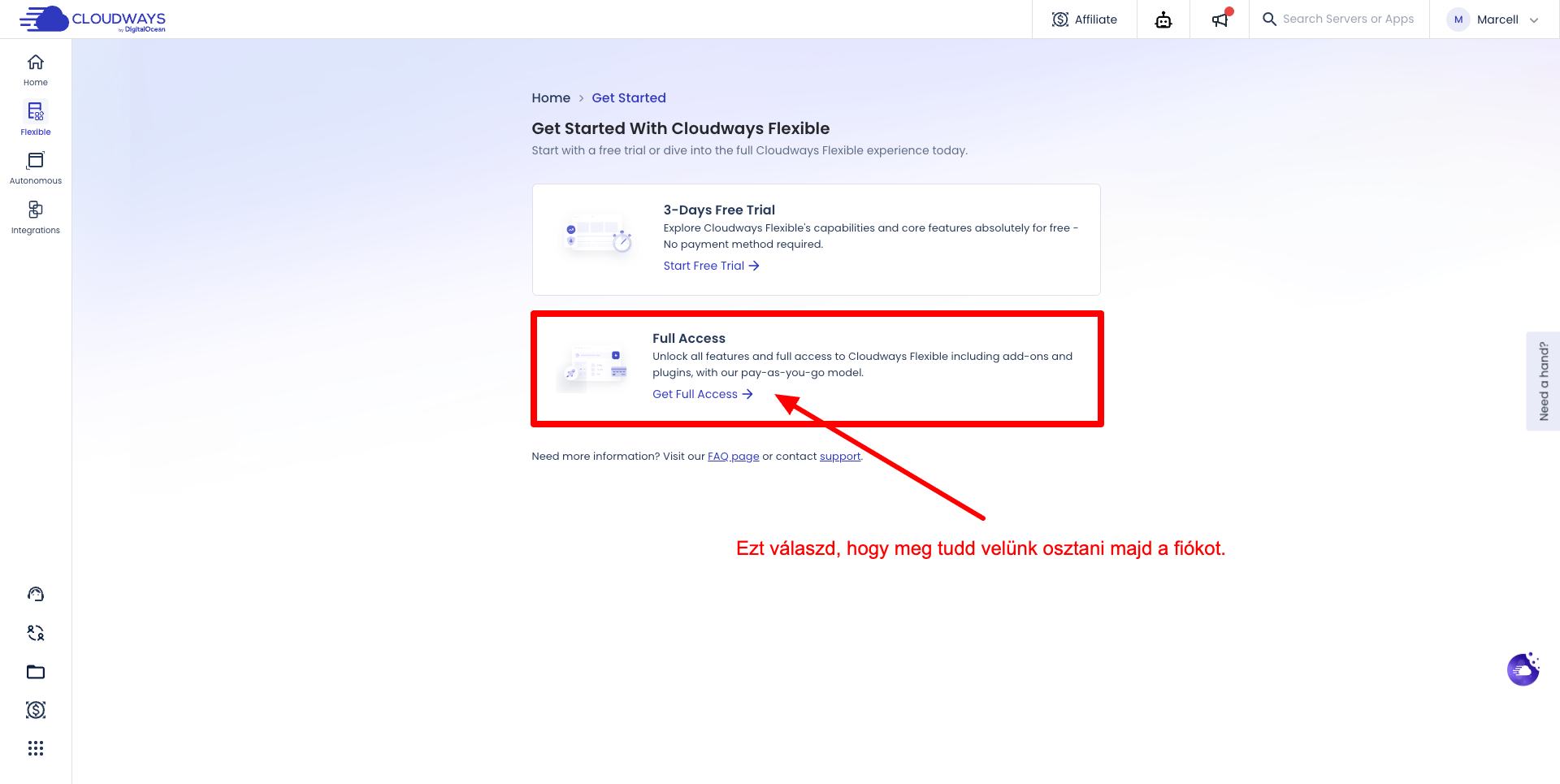
Miután megerősítetted a fiókodat, a következő oldal fogad:
Ahhoz, hogy a fiókodat meg tudd osztani velünk, a "Full Access" opciót kell választanod! Ez azért fontos, mert így tudjuk kezelni a szervert és beállításokat.
7. lépés: Számlázási cím megadása
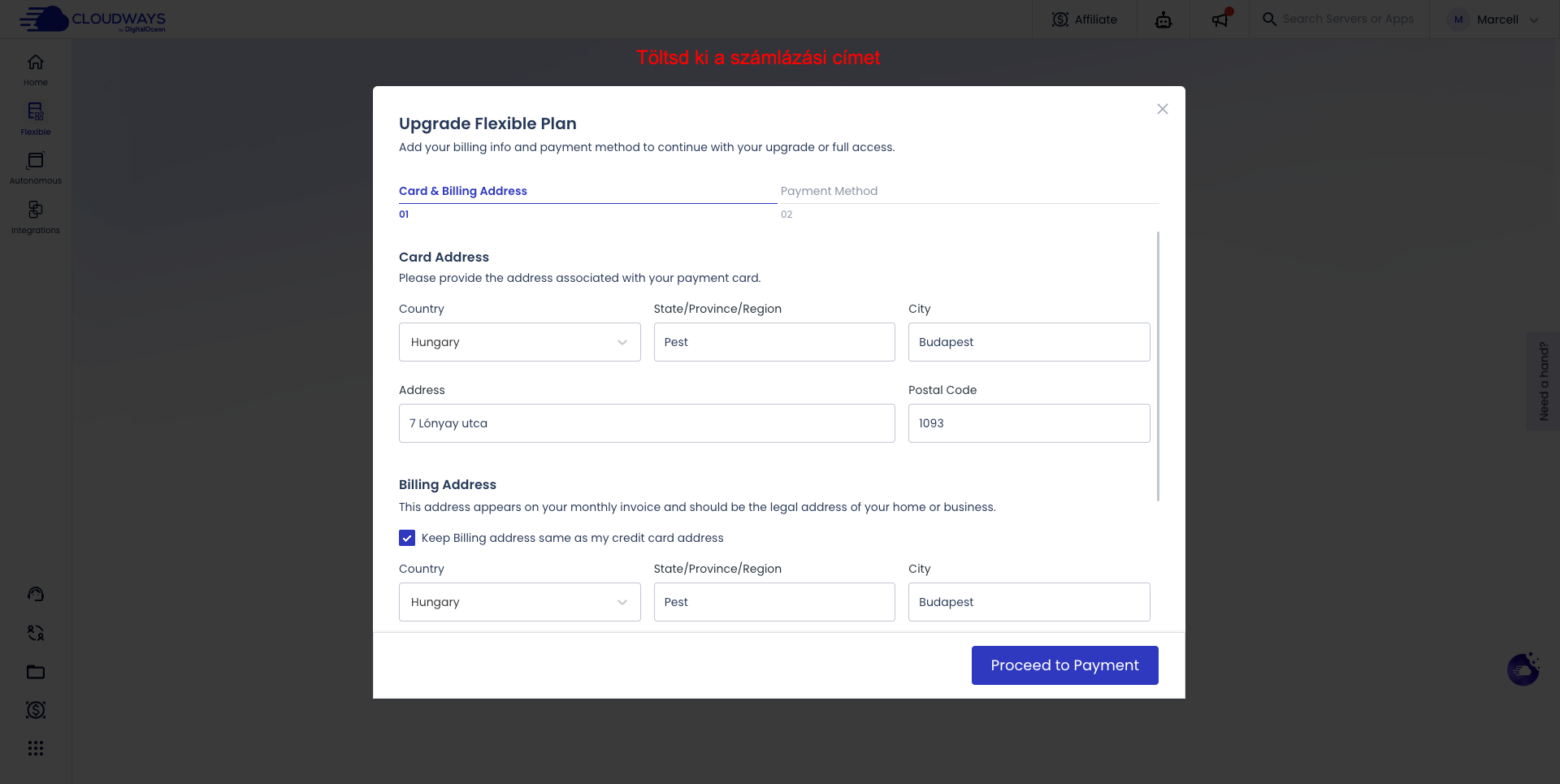
Ha a "Full Access" opciót választottad, megjelenik egy felugró ablak: "Upgrade Flexible Plan"
Card Address (Kártyacím)
Country: Hungary (Magyarország)
State/Province/Region: Pest
City: Budapest
Address: 7 Lonyay utca
Postal Code: 1093
Billing Address (Számlázási cím)
Alapértelmezetten: ☑ "Keep Billing address same as my credit card address"
Ha eltérő, akkor töltsd ki külön a számlázási címet is
Megjegyzés: A fizetési módot (bankkártya adatok) később kell megadni - itt csak a címeket adjuk meg.
Kattints a "Proceed to Payment" gombra.
8. lépés: Szerver létrehozása
Most már létrehozhatod az első szervert:
Kattints a "Flexible" menüpontra a bal oldali sávban
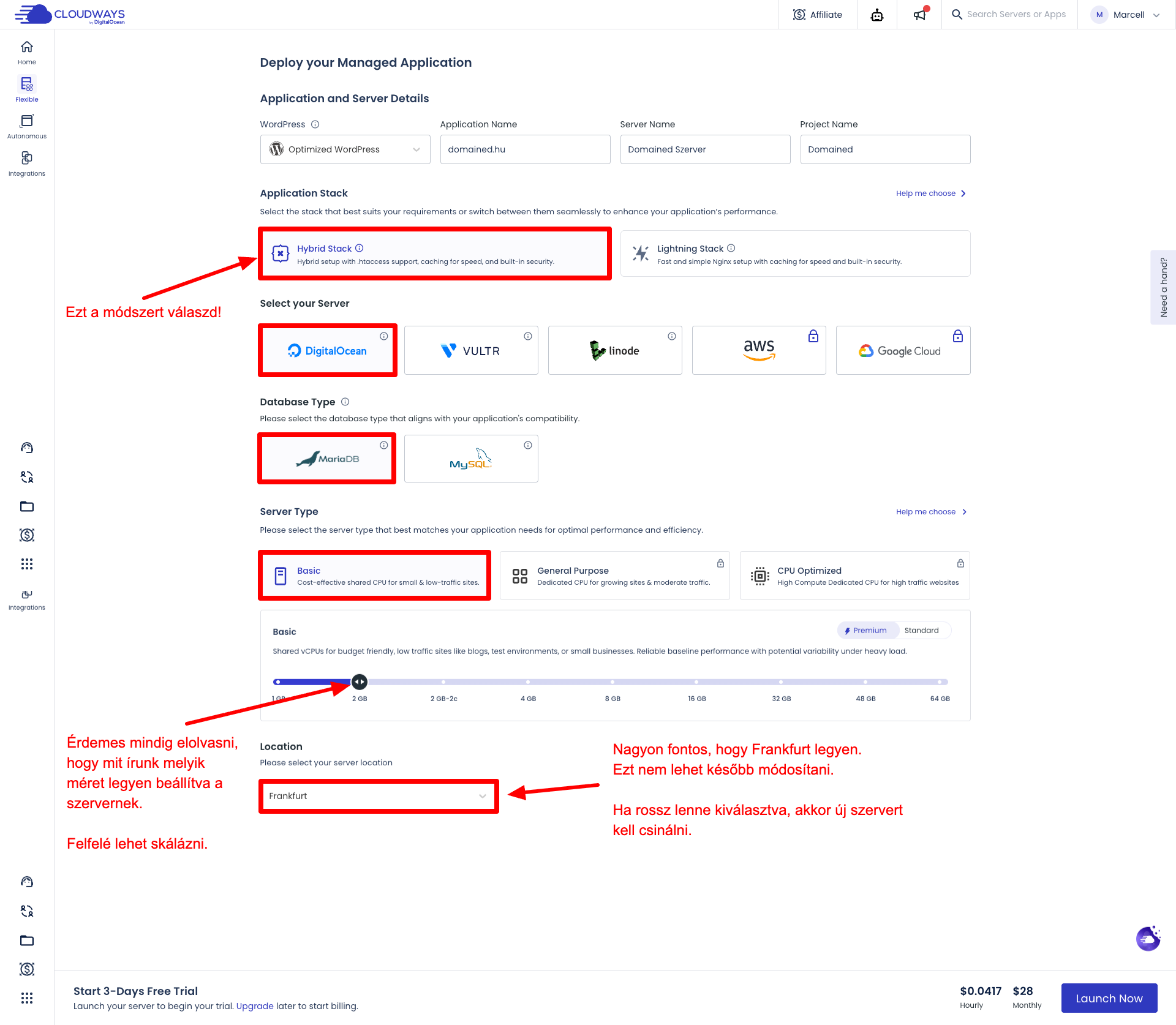
A főoldalon látni fogod: "Deploy your Managed Application"
Application and Server Details
WordPress: Válaszd az "Optimized WordPress" opciót
Application Name: ide írd a te domainedet
Server Name: Domained Server (tetszőleges név)
Project Name: Domained (tetszőleges projekt név)
Application Stack ⚠️ Fontos!
Válaszd a "Hybrid Stack" opciót. Ne válaszd a Lightning Stack-et!
Select your Server
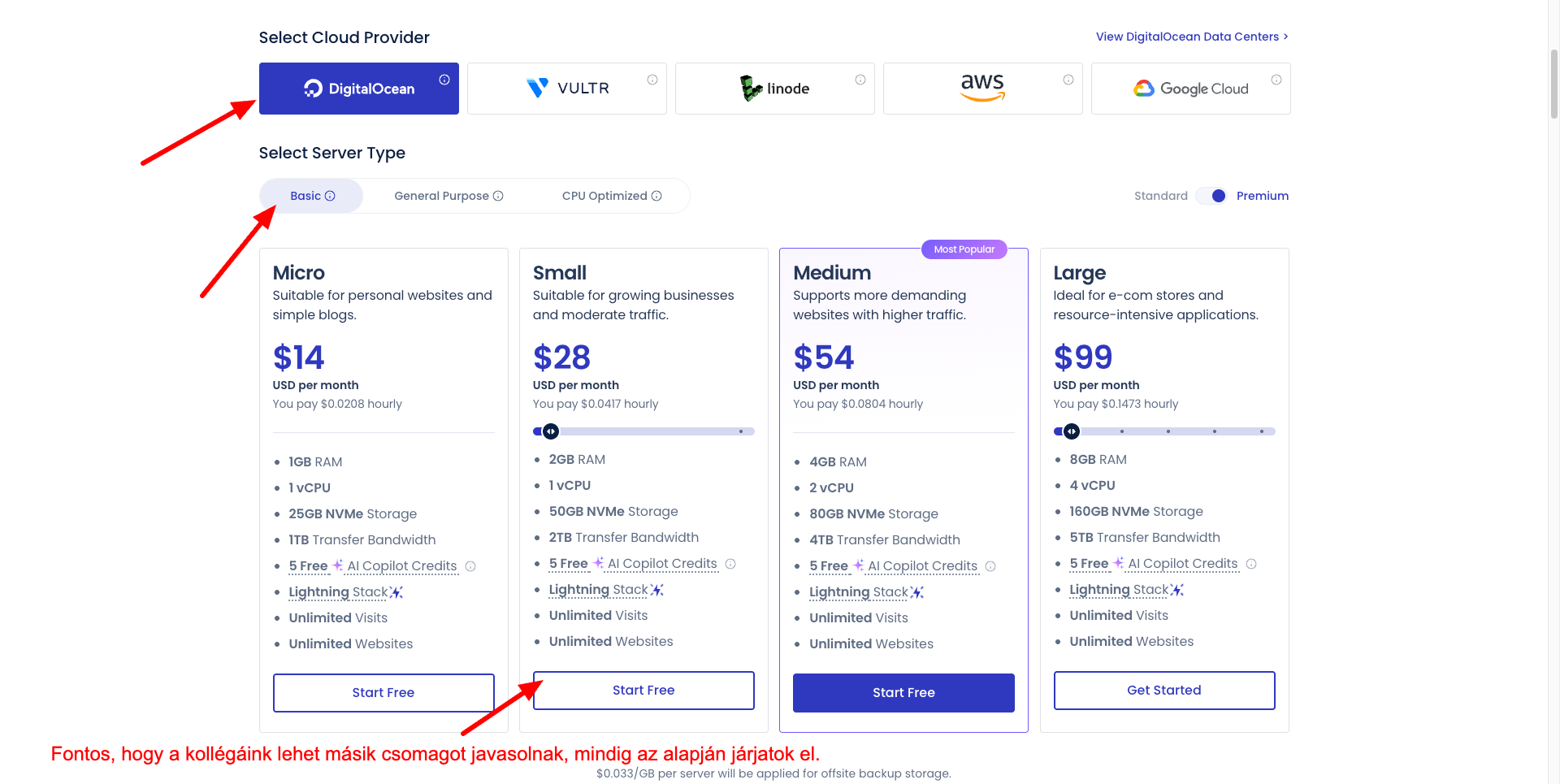
Válaszd a DigitalOcean szolgáltatót
Database Type
Válaszd a MariaDB adatbázist
Server Type ⚠️ Fontos!
Válaszd a "Basic" szerver típust.
Szerver méret választása
A csúszkán válaszd ki a kívánt méretet. Alapértelmezetten mindig az alapján járj el, amit külön megbeszéltünk! Ha ezt nem tudod, akkor egyszerűen csak tedd 2GB-al, azzal nem okozol problémát. 😊
Nagyon fontos: A méret kiválasztásakor érdemes előre olvasni, hogy mit írunk:
Felfelé lehet skálázni bármikor, ezért könnyedén lehet váltani, ha a weboldal forgalma megnő
Ha rossz lenne a kiválasztva, akkor új szervert kell csinálni, ezért nem lehet később módosítani
Location (Helyszín) ⚠️ Fontos!
Válaszd a Frankfurt lokációt!
Miért fontos Frankfurt?
Ez az Európában legközelebb lévő szerver
Gyorsabb oldalbetöltést biztosít
Ha rossz lokációt választanál, akkor később ezt NEM lehet módosítani! Új szervert kell majd indítani.
Indítás
Ha minden be van állítva, kattints a "Launch Now" gombra a jobb alsó sarokban.
9. lépés: Team Member hozzáadása
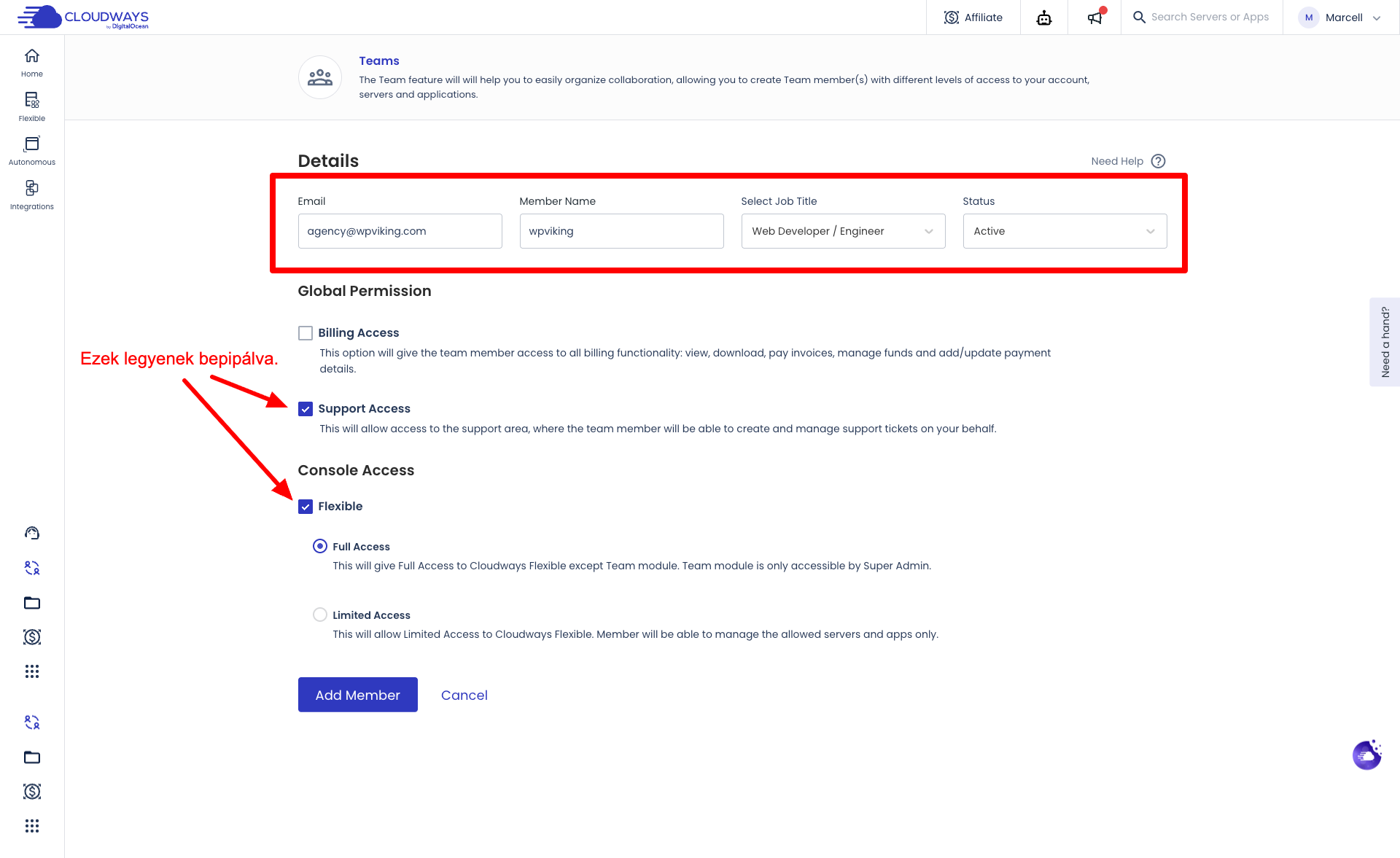
Most hozzá kell adnod minket team memberként, hogy hozzáférhessünk a szerverhez:
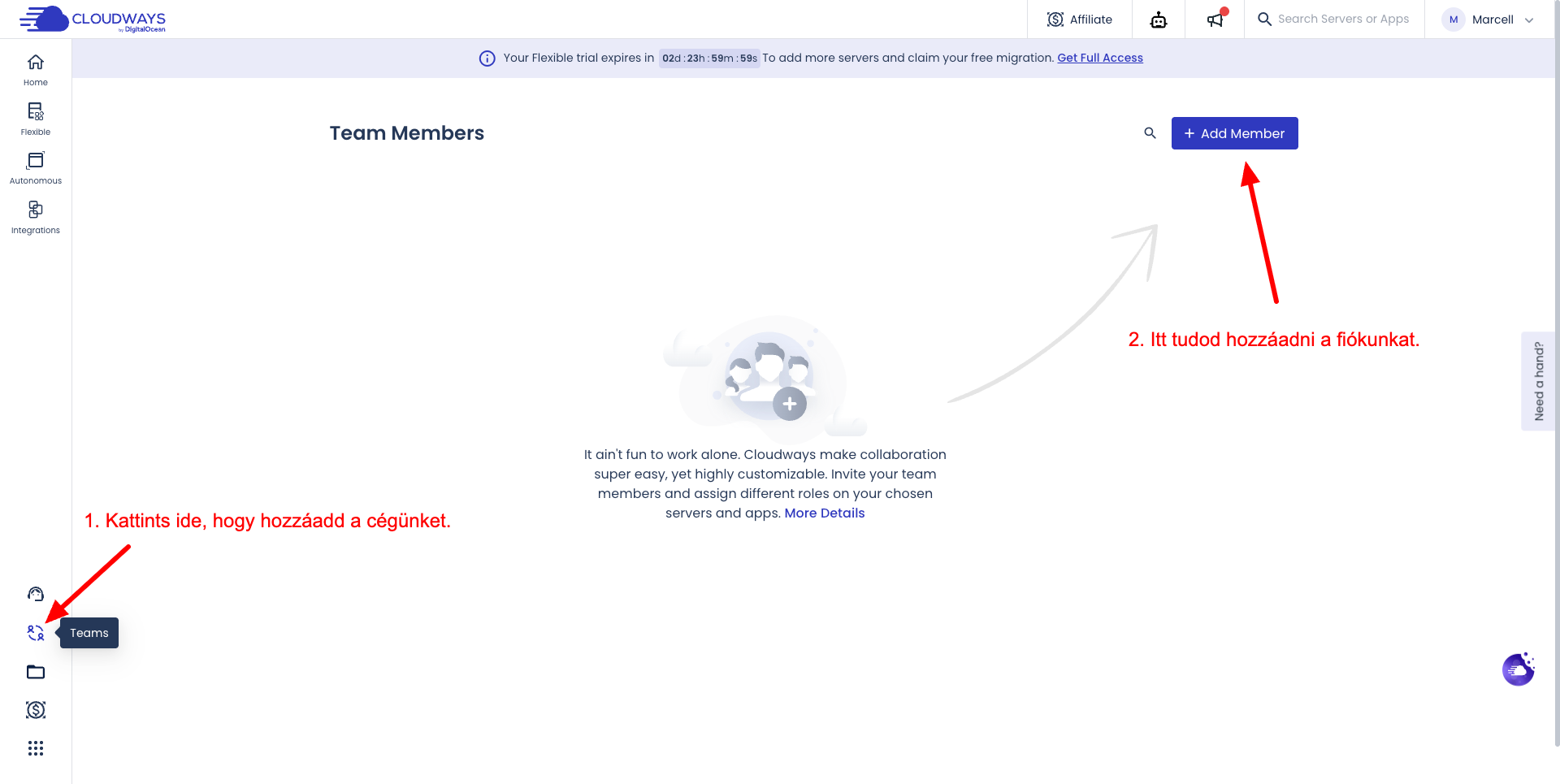
A bal oldali menüben kattints a "Teams" gombra
Kattints a "+ Add Member" gombra (jobb felső sarokban)